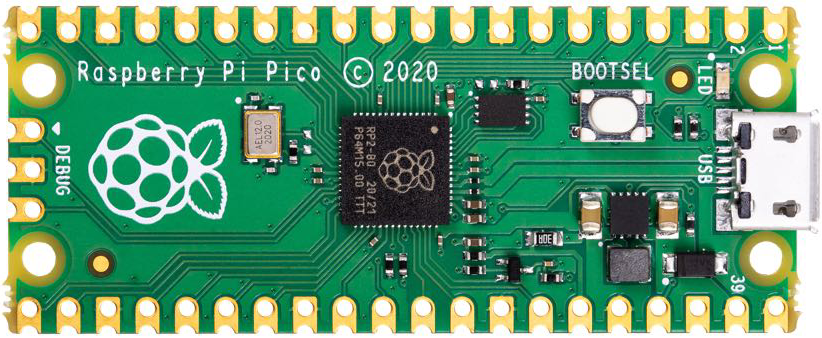
Window10, 11에서 Raspberry Pi Pico C/C++ SDK를 어떻게 설치해야 하는지 정리해 보았다.
가장 기본적이고, 시작점인 듯 하다. 현재, Window10에서 Window11로 넘어가고 있다.
아래 내용들은 두OS 모두 잘 되고 있다.
나중에 다시 설치할 때를 대비해서, 다른 사람에게 설명서 대용으로 쓰려고 만들었다.
또한, 제대로 설명된 곳이 거의 없어 고생해서 더욱 더 정리했다. 이 글을 보시는 분들은 덜 고생하길...
1. 설치해야 하는 것들
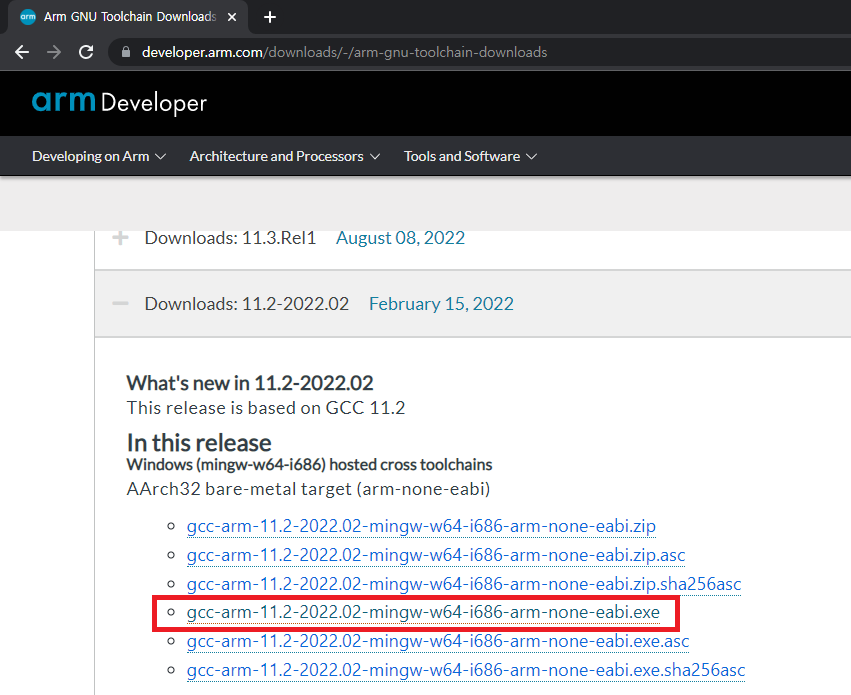
1) ARM GCC Compiler 설치
arm-none-eabi를 설치하는것.
https://developer.arm.com/downloads/-/arm-gnu-toolchain-downloads
다운로드하여 설치한다.
 |
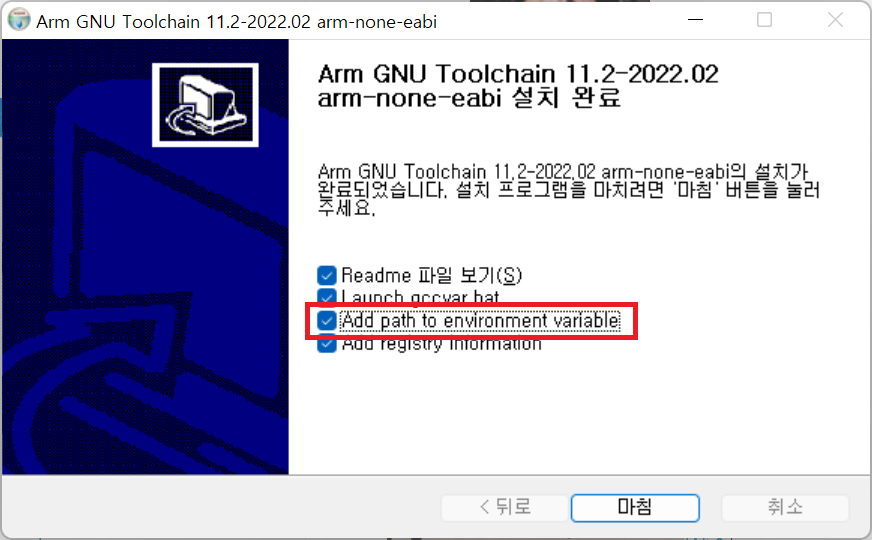 환경 변수를 선택 후 마침을 눌러야 한다. 그리고, 시스템에 옮겨야 한다. (사용자가 두개 등록되어다면 안될 수 있다.) |
2) Visual Studio 2019 설치
CMake도 같이 설치되어서 따로 설치할 필요 없다. "Windows용 C++ CMake" 도구 선택되어 있는지 확인 한다.
따로 CMake 설치는 오류 발생의 원인이 된다.

Install를 클릭해서 설치 (다운로드해서 설치함)
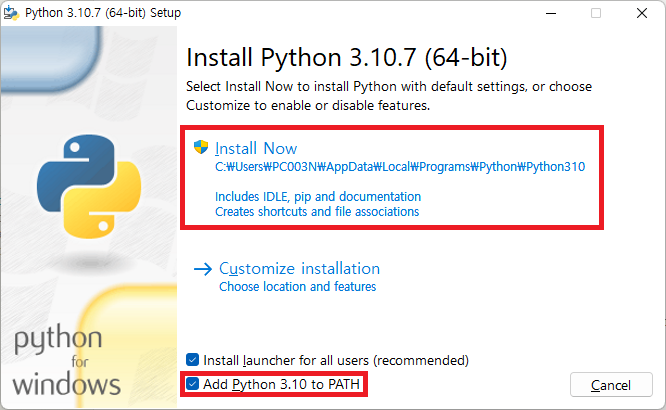
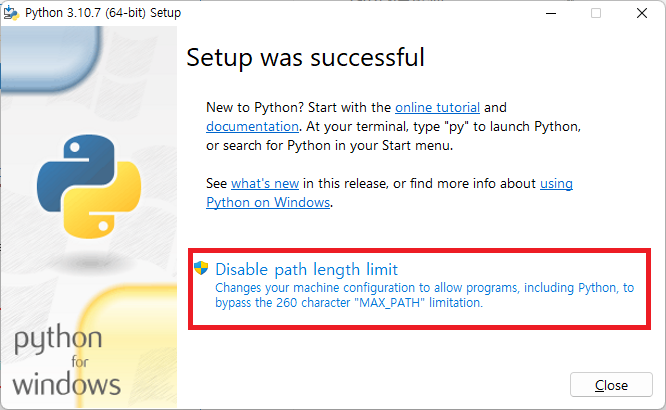
3) Python
설치 이유를 처음엔 이해 못했다. c/c++를 이것으로 컴파일 하는 듯
https://www.python.org/downloads/windows/
 |
 |
4) Github 설치
https://git-scm.com/download/win
기본값으로 설치했다.

5) Visual Studio Code 설치
Developer_Command Prompt for VS 2019에서 code로 해서 Visual Studio Code가 실행된다면
그냥 넘어가면 된다.
아니라면, https://code.visualstudio.com/download에서 Windows용으로 다운 받아 설치하면 된다.
Download Visual Studio Code - Mac, Linux, Windows
Visual Studio Code is free and available on your favorite platform - Linux, macOS, and Windows. Download Visual Studio Code to experience a redefined code editor, optimized for building and debugging modern web and cloud applications.
code.visualstudio.com
2. Raspberry Pi Pico C/C++ SDK and toolchain 셋업
1) PICO SDK & Example 다운로드
먼저, 아래 명령어들을 사용하여 빌드 관련 툴들이 정상적으로 설치가 되었는지 확인해 봅니다.
**********************************************************************
** Visual Studio 2019 Developer Command Prompt v16.11.15
** Copyright (c) 2021 Microsoft Corporation
**********************************************************************
C:\Program Files (x86)\Microsoft Visual Studio\2019\BuildTools> 상태로 진행해서 확인해야 합니다.
cmake와 nmake는 cmd화면에서는 확인 되지 않았다.
cmake --version
arm-none-eabi-gcc --version
git --version
nmake
위의 내용이 확인되었다면, 이제 SDK와 Example 들을 git를 통해 다운 받는다.
C:\RP2040> git clone -b master https://github.com/raspberrypi/pico-sdk.git
C:\RP2040> cd pico-sdk
C:\RP2040\pico-sdk> git submodule update --init
C:\RP2040\pico-sdk> cd ..
C:\RP2040> git clone -b master https://github.com/raspberrypi/pico-examples.git
2) Build Pico SDK and Pico Examples
**********************************************************************
** Visual Studio 2019 Developer Command Prompt v16.11.15
** Copyright (c) 2021 Microsoft Corporation
**********************************************************************
C:\Program Files (x86)\Microsoft Visual Studio\2019\BuildTools>cd c:\
c:\>cd rp2040
c:\RP2040>setx PICO_SDK_PATH "C:\RP2040\pico-sdk"
성공: 지정한 값을 저장했습니다.
c:\RP2040>cd pico-examples
c:\RP2040\pico-examples>mkdir build
c:\RP2040\pico-examples>cd build
c:\RP2040\pico-examples\build>cmake -G "NMake Makefiles" ..
   생략
-- Configuring done
-- Generating done
-- Build files have been written to: C:/RP2040/pico-examples/build
C:\RP2040\pico-examples\build>nmake
-- Build files have been written to: C:/RP2040/pico-examples/build가 아닌
-- Build files have been written to: C:/RP2040/pico-examples만으로 끝났다면 오류다.
pico-sdk와 pico-examples 폴더를 지우고, git clone -b master https://github.com/raspberrypi/pico-sdk.git 부터 다시 설치하는게 좋다.
pico-examples/build는 "pico-examples" 폴더를 copy 했다 싶을 정도로 폴더가 있어야 정상,
간단히 cmakeCache.txt 같은 것만 있다면 잘 못 설치된 것임.
예를 들면) pico-examples/build에도 blink 폴더가 생성된다. 없다면 잘못 된것.
nmake하면 pico-examples를 모두 컴파일하여 시간이 걸리는 작업이다. 빌드 작업을 한다.
1시간 이상 소요되는 듯하다. 100%까지 기다려야 한다.
VSCODE에서도 -- Build files have been written to:까진 나오지만, nmake하지 않는 듯하다.
elf나 중요한 uf2파일은 못봤다.
Developer Command Prompt 터미널에서 해당 프로젝트폴더 아래 build가서 nmake 해야 할 듯
C:\RP2040 에서 C:\project-pico로 바꾸었다.왜냐하면, pico를 사용하고 있어서...

for me, for you, for us
'라즈베리파이 > pico' 카테고리의 다른 글
| Tonny 사용법 (0) | 2022.09.18 |
|---|---|
| OLED제어 (0) | 2022.09.17 |
| Raspberry Pi Pico C 프로그래밍 - USB Serial 예제 (0) | 2022.09.10 |
| pico blink test (0) | 2022.09.10 |
| Raspberry Pi Pico “RP2 Boot” 장치 드라이버 경고가 나타날 경우 (0) | 2022.09.09 |